
Un exemple, en images
À quoi ressemble votre Gantt
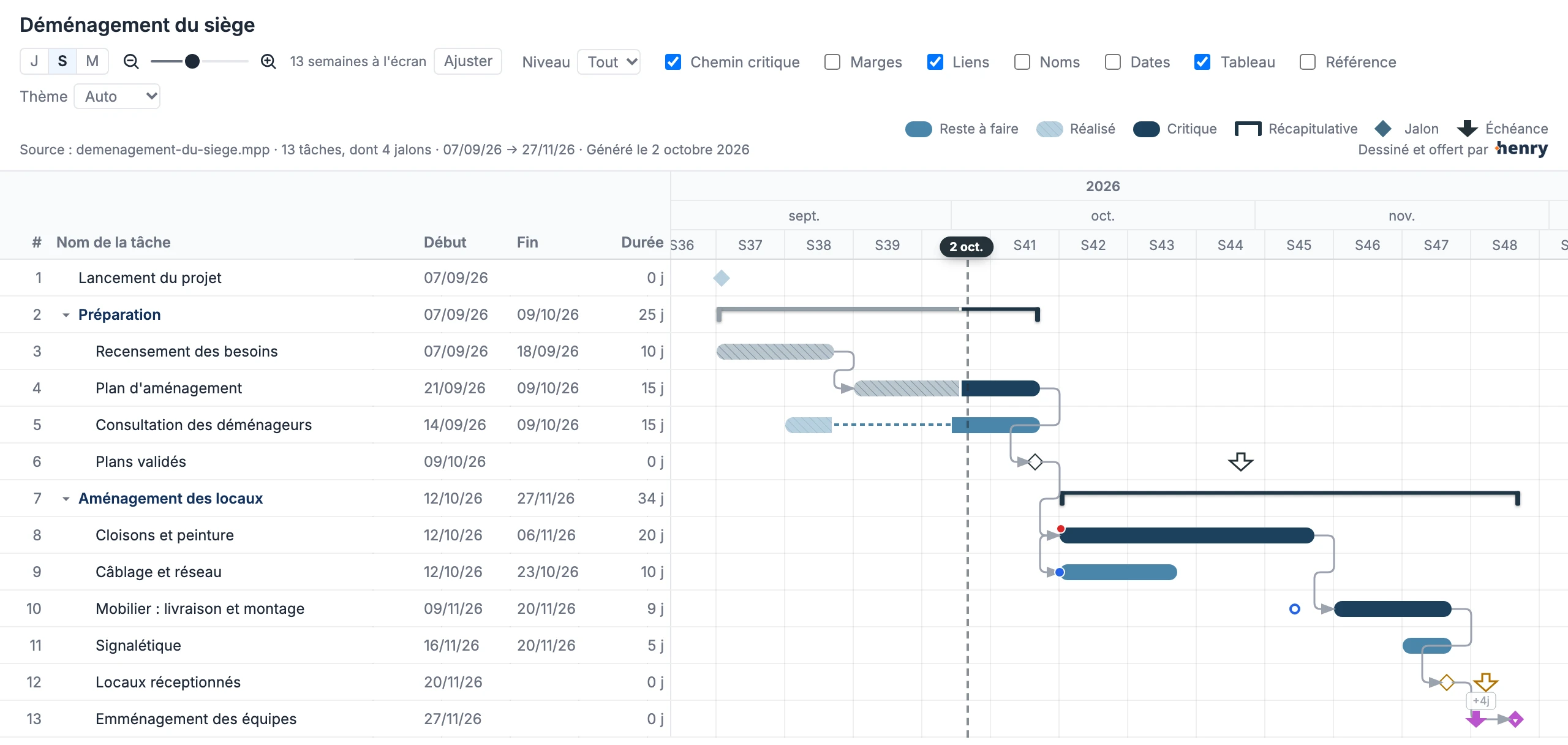
Voici ce que Henry rend d'un fichier .mpp : le planning fictif du déménagement d'un siège, tel qu'il s'affiche dans le fichier que vous obtenez. Chaque image isole ensuite un élément du dessin et dit comment le lire.
Le tableau et les barres
Le tableau reprend les colonnes de MS Project : numéro, nom de la tâche, début, fin, durée en jours ouvrés. Les tâches récapitulatives sont en gras ; un clic sur leur triangle replie ou déplie leurs tâches.
Dans le Gantt, chaque tâche est une barre placée à ses dates. La légende, en haut à droite, en donne la grammaire :
- Bleu : ce qui reste à faire.
- Hachuré : ce qui est réalisé.
- Bleu nuit : une tâche du chemin critique.
- Un crochet : une tâche récapitulative, qui couvre toutes ses tâches.
- Un losange : un jalon. Une flèche vers le bas : une échéance.
L'avancement réel
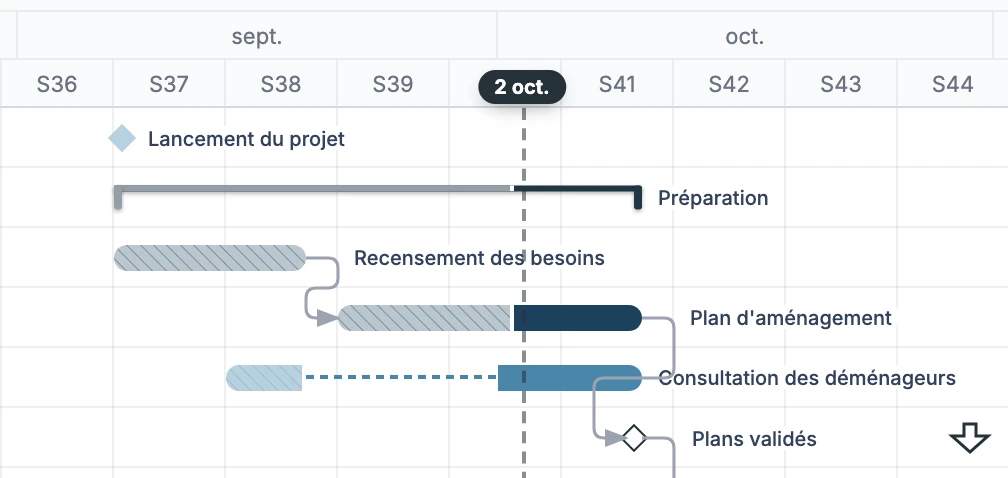
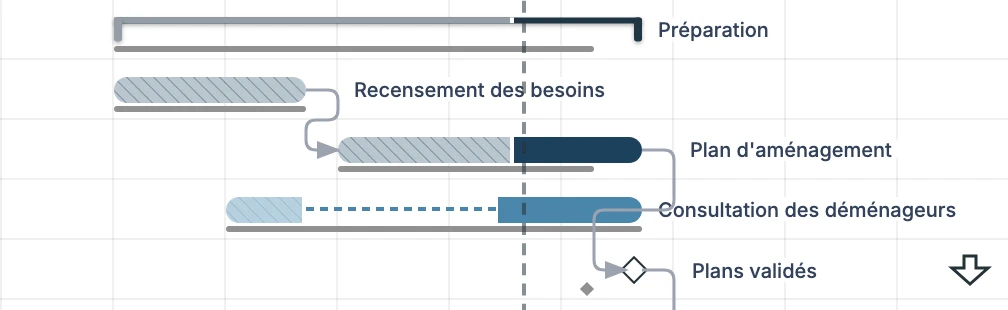
La ligne verticale en pointillés est le jour où l'on regarde le planning, sa date dans une bulle : ici le 2 octobre. Tout ce qui est hachuré à sa gauche est fait.
- Une tâche terminée est hachurée de bout en bout : le recensement des besoins.
- Une tâche en cours est hachurée jusqu'à son avancement, puis pleine pour ce qui reste : le plan d'aménagement est à moitié fait.
- Une tâche interrompue montre sa pause en pointillés : la consultation des déménageurs s'est arrêtée au bout d'une semaine et a repris le 1er octobre.
- Le crochet d'une récapitulative se remplit de même, gris pour ce qui est fait.
- Un jalon atteint pâlit : le lancement du projet.
Le chemin critique, les liens et les marges
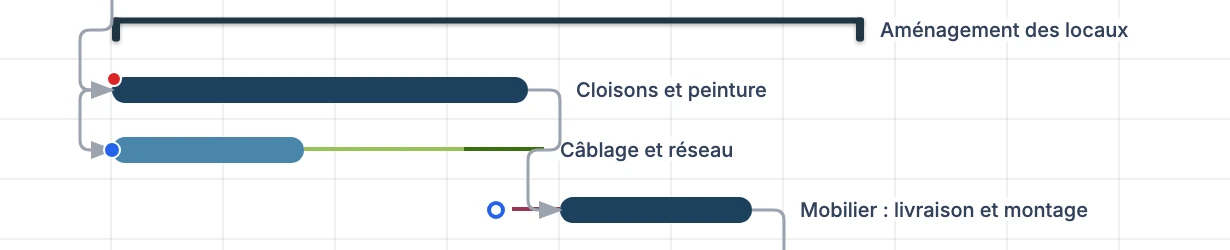
Les tâches critiques sont celles dont le moindre retard décale la fin du projet. Elles sont en bleu nuit ; la case « Chemin critique » les fait ressortir ou les rend à la couleur commune.
- Les flèches grises sont les liens entre tâches. Le câblage commence en même temps que les cloisons : un lien de début à début.
- Avec la case « Marges », un trait vert prolonge une tâche qui peut glisser sans rien retarder : vert clair tant qu'elle ne décale pas la suivante (la marge libre), vert foncé jusqu'à ce qu'elle décale la fin du projet (la marge totale).
- Un trait rouge avant une barre dit une marge négative : la tâche est déjà en retard sur ce qu'on attend d'elle. C'est le cas du mobilier.
- Les pastilles disent les contraintes de date posées dans le fichier : bleue pour « pas plus tôt que », rouge pour « le plus tard possible ».
Les jalons et les échéances
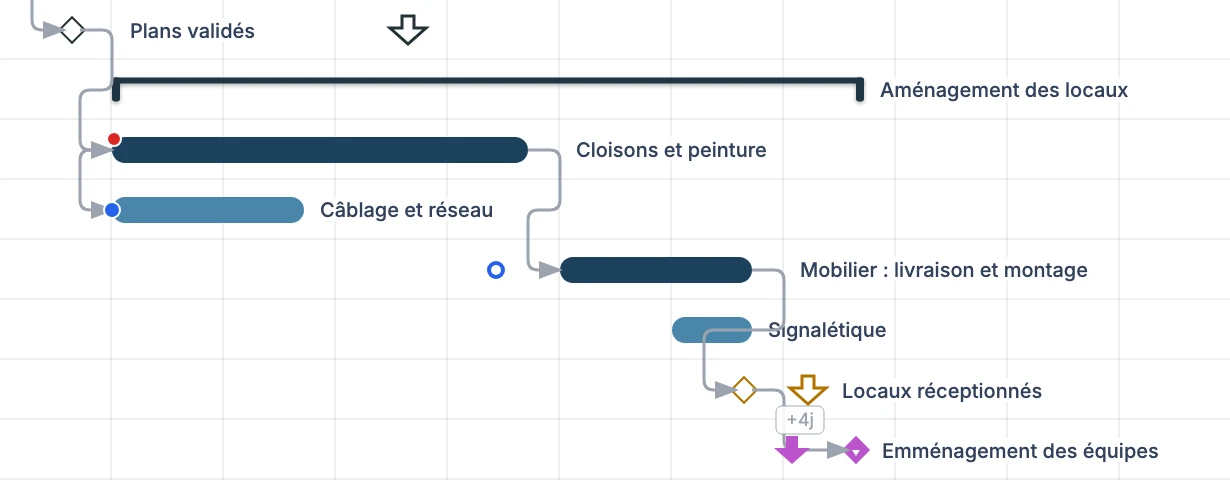
Un jalon est un losange. Quand le fichier lui fixe une échéance, une flèche vers le bas la place sur le calendrier, et sa couleur dit si elle tient :
- Contourée de noir, loin du jalon : l'échéance est tenue, avec de la marge. Les plans sont validés le 9 octobre pour une échéance au 30.
- Orange : l'échéance tient de justesse, à moins de cinq jours ouvrés. Les locaux sont réceptionnés le 20 novembre pour une échéance au 24.
- Violette et pleine : l'échéance est dépassée, le jalon tombe après. L'emménagement est prévu le 27 novembre ; on l'attendait le 23.
- Une étiquette sur un lien dit un décalage : l'emménagement attend quatre jours après la réception des locaux.
La planification de référence
Quand le fichier garde une planification de référence (le plan tel qu'il avait été arrêté), la case « Référence » la montre en trait gris sous chaque barre. Une barre qui dépasse son trait a glissé.
Une ligne en fait la somme, au-dessus du Gantt : « Comparé à la référence du fichier · 3 en glissement · 1 en avance · 1 nouvelle · Fin du projet +3 j ». Le plan d'aménagement finit trois jours après sa référence ; le petit losange gris, sous les plans validés, marque la date que le jalon avait au départ.
Les outils de vue
Tout se règle dans le fichier, sans connexion : l'échelle (jours, semaines, mois), le zoom et le bouton « Ajuster » qui fait tenir tout le projet à l'écran, le niveau de détail, et des cases pour le chemin critique, les marges, les liens, les noms posés sur les barres, les dates, le tableau et la référence. Le thème suit celui de l'ordinateur, ou se choisit clair ou sombre.
Sur un téléphone
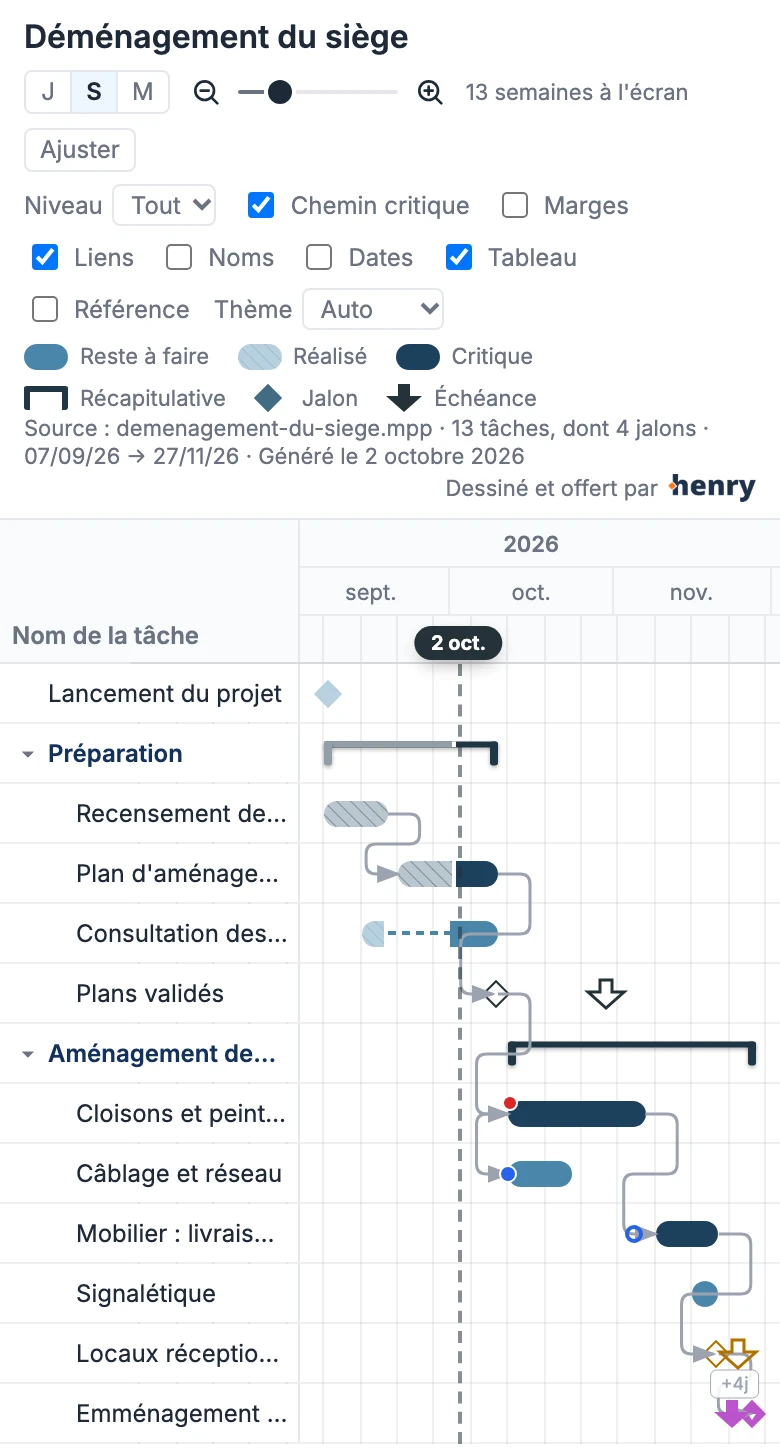
Le même fichier s'ouvre sur un téléphone. Le tableau se resserre sur le nom des tâches, le Gantt défile du doigt et les outils passent à la ligne.
Le fichier que vous obtenez
- Un seul fichier HTML, qui s'ouvre dans n'importe quel navigateur, sur Mac comme sur PC, sur une tablette ou un téléphone.
- Ni Microsoft Project, ni compte, ni logiciel à installer. Il se lit même hors ligne et ne charge rien de l'extérieur.
- Il se transmet comme un document : par courriel, ou dans un dossier partagé.
- C'est une lecture : le planning se consulte, il ne se modifie pas.
- Ses couleurs suivent la palette choisie au moment de l'obtenir.
Voyez le vôtre.
Déposez votre fichier .mpp : l'aperçu s'affiche en quelques secondes, et le planning complet est gratuit.
Ouvrir un fichier .mpp